
直接回答:这个报错是服务端 ~/.vscode-server 目录里的文件损坏或下载中断造成的,删掉整个目录再重连,VS Code 会重新拉一份干净的。
VS Code的Error: Running the contributed command: ‘_workbench.downloadResource‘ failed解决
1 问题描述
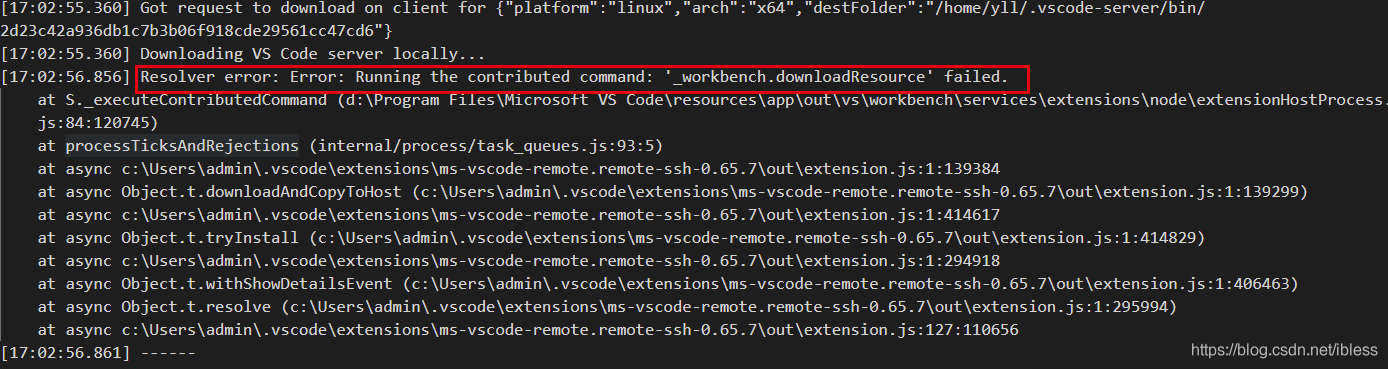
此前,本人参考网上教程在VS Code中配置了“Remote SSH”插件(比如这个教程),本人是在Windows中使用VS Code来连接远程的Linux服务器。但是今天使用遇到了问题Error: Running the contributed command: '_workbench.downloadResource' failed,截图如下:
2 解决方案
删除Remote Server上的/.vscode-server文件夹,可以在远程Linux服务器上执行rm -rf ~/.vscode-server指令
在本地的VS Code中再次尝试连接,毫无意外,这次依然是失败的。但是这一步会在远程服务器中生成/.vscode-server/bin/xxx文件夹,此时可以看到一个名为vscode-server.tar.gz,截图如下:
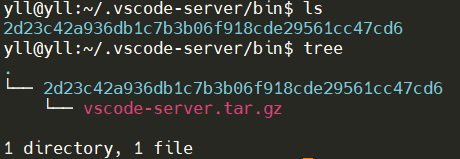
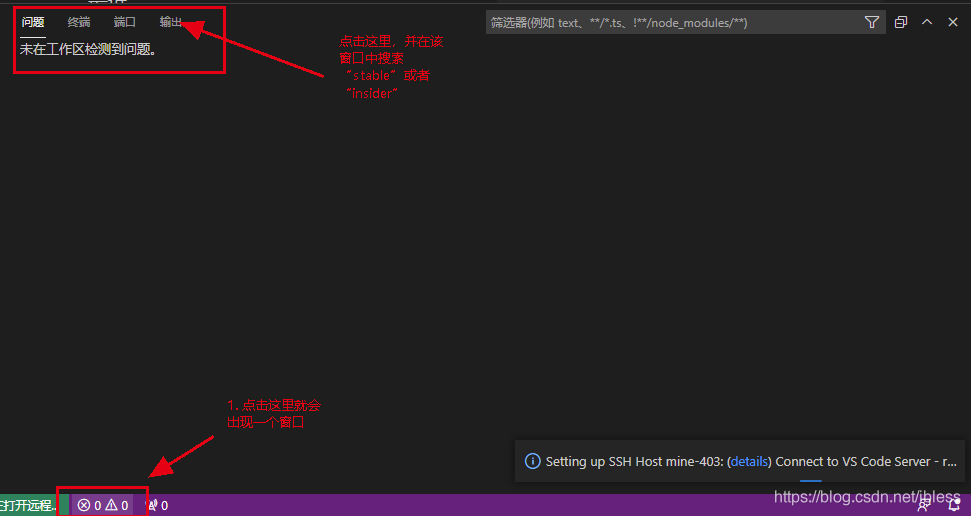
上面的2d开头的文件夹称为Commit Id,现在利用Commit ID下载远程连接需要的文件。对于Stabe Version(在VS Code报错的的窗口中Ctrl+F搜索stable,有则为Stable Version)的Remote SSH插件,如下图,在“输出”窗口中Ctrl+F搜索“stable”。
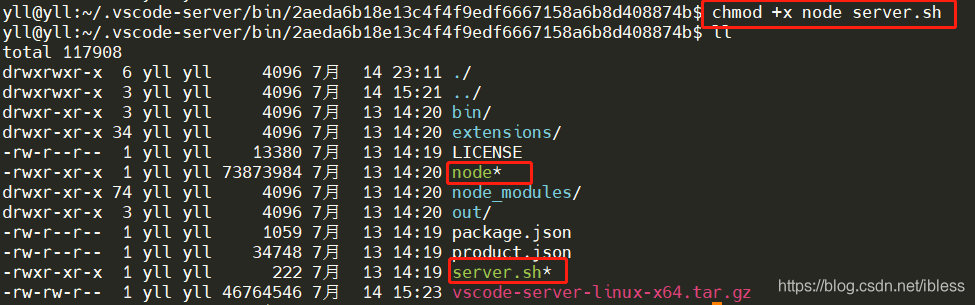
然后使用这个链接:https://update.code.visualstudio.com/commit:$COMMIT_ID/server-linux-x64/stable 下载所需文件,注意链接中的$COMMIT_ID这几个字符(注意$不要忘记)需要换成自己的,比如我的是 2d23c42a936db1c7b3b06f918cde29561cc47cd6,那么此时我通过https://update.code.visualstudio.com/commit:2d23c42a936db1c7b3b06f918cde29561cc47cd6/server-linux-x64/stable 就可以下载到我需要的文件。 对于Insider版本,通过https://update.code.visualstudio.com/commit:$COMMIT_ID/server-linux-x64/insider 这个链接下载相应文件。 下载完毕后,将下载的文件upload到Remote Server的~/.vscode-server/bin/xxx文件夹下,同时删除其他文件,最后再使用tar -xvf vscode-server-linux-x64.tar.gz --strip-components 1解压文件,具体如下图:

然后使用chmod +x node server.sh为node和server.sh添加可执行权限。
再次使用VS Code尝试链接,这一步会链接成功。
这篇笔记整理自我自己的实践记录,如果做法有出入,或者你踩过别的坑,欢迎到留言板一起聊聊。
