
直接回答:OnlyOffice 用官方镜像一条 docker run 就能跑起来,但要记得设置 JWT_SECRET 并保证调用方用同一把密钥;中文显示成方框是镜像里缺字体,把字体文件复制进容器并刷新字体缓存即可。
小服务配置文件几个重要的地点
1 | "token": { |
上面那两个是必须要改的
关于大服务启动
1 | docker run -i -t -d -p 8081:80 --restart=always -e JWT_SECRET=替换成你自己的 JWT 密钥 onlyoffice/documentserver |
启动的时候就指定jwt,不然的话每次重启都会变
四、添加字体、字号
1.然后再windows系统下-控制面板--字体,搜索框内输入“中文”,把搜索出来的所有字体全部复制出来 字体的名字改为拼音,放到文件夹fonts
2.将fonts目录上传至服务器
 3.进入docker容器
 3.进入docker容器
1 | docker exec -it 容器名 bash |
4.切换至字体目录,删除目录所有文件
1 | cd /usr/share/fonts/ |
5.切换目录,删除文件
1 | cd /var/www/onlyoffice/documentserver/core-fonts/ |
6.将字体从服务器复制到容器字体目录下
1 | docker cp /home/fonts/ 容器id:/usr/share/fonts/ |

7.添加字号,下载容器/var/www/onlyoffice/documentserver/web-apps/apps/documenteditor/main/app.js文件到本地编辑
1 | docker cp 容器名:/var/www/onlyoffice/documentserver/web-apps/apps/documenteditor/main/app.js /home/ |
8.编辑app.js文件
把以下内容复制到{value:8,displayValue:"8"}前面,共3处:
1 | {value:42,displayValue:"初号"},{value:36,displayValue:"小初"},{value:26,displayValue:"一号"},{value:24,displayValue:"小一"},{value:22,displayValue:"二号"},{value:18,displayValue:"小二"},{value:16,displayValue:"三号"},{value:15,displayValue:"小三"},{value:14,displayValue:"四号"},{value:12,displayValue:"小四"},{value:10.5,displayValue:"五号"},{value:9,displayValue:"小五"},{value:7.5,displayValue:"六号"},{value:6.5,displayValue:"小六"},{value:5.5,displayValue:"七号"},{value:5,displayValue:"八号"}, |
9.将新的app.js文件替换到/var/www/onlyoffice/documentserver/web-apps/apps/documenteditor/main/目录
1 | cp /home/app.js 30cacb2b0aa2:/var/www/onlyoffice/documentserver/web-apps/apps/documenteditor/main/ |
10.进入容器/usr/bin目录 输入命令
1 | ./documentserver-generate-allfonts.sh |
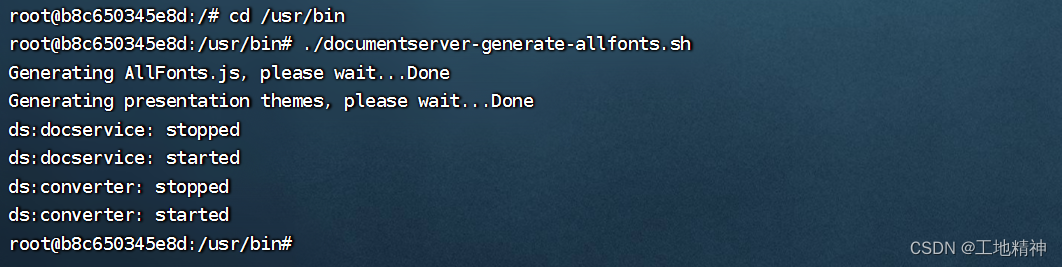
11.如果添加字体前已经使用过onlyoffice进行过在线编辑,打开浏览器后需要缓存,否则添加的字体在线编辑不会显示
ctrl+shif+delete
这篇笔记整理自我自己的实践记录,如果做法有出入,或者你踩过别的坑,欢迎到留言板一起聊聊。